
در دنیای مدرن که ابزارهای ارتباطی نقشی کلیدی در بهرهوری ایفا میکنند، جابجایی مداوم میان گوشی موبایل و سیستم کامپیوتر برای پاسخدهی به پیامکها میتواند تمرکز کاربر را کاهش دهد. اگر از گوشی اندرویدی استفاده میکنید، سرویس پیامرسانی گوگل با آدرس اینترنتی messages.google.com بهترین راهکار برای مدیریت پیامکها در محیط ویندوز است. این مقاله به بررسی نحوه راهاندازی و مزایای استفاده از این قابلیت میپردازد.
سرویس Google Messages در ویندوز چیست
سرویس Messages for Web یک پلتفرم تحت وب است که به شما اجازه میدهد گوشی اندرویدی خود را به مرورگر کامپیوتر متصل کنید. با استفاده از این سرویس، تمامی پیامکهای دریافتی و ارسالی روی گوشی، به صورت همزمان در ویندوز نیز نمایش داده میشوند. این ابزار نه تنها برای ارسال و دریافت متن، بلکه برای مدیریت پیامهای چندرسانهای و فایلها نیز به کار میرود.
مزایای استفاده از Google Messages برای کاربران ویندوز
استفاده از این ابزار برای کاربران ویندوز مزایای متعددی به همراه دارد:
-
افزایش سرعت تایپ: تایپ کردن با کیبورد فیزیکی کامپیوتر بسیار سریعتر از کیبورد مجازی گوشی است.
-
مدیریت متمرکز: دیگر نیازی نیست برای هر پیامک، گوشی خود را از جیب یا کیف خارج کنید.
-
ارسال آسان فایلها: میتوانید تصاویر، فایلهای PDF و مستندات موجود در ویندوز را مستقیماً از طریق پیامک برای دیگران ارسال کنید.
-
یکپارچگی با اندروید: به دلیل استفاده از پروتکلهای بومی گوگل، این روش پایدارترین راهکار برای اتصال گوشی به ویندوز است.
نحوه راهاندازی و اتصال گوشی به ویندوز
برای شروع کار با این سرویس در ویندوز، مراحل زیر را دنبال کنید:
-
آمادهسازی گوشی: برنامه Google Messages را روی گوشی اندرویدی خود باز کنید. بر روی منوی سه نقطه یا تصویر پروفایل در گوشه سمت راست بالا ضربه بزنید و گزینه Device Pairing یا Messages for Web را انتخاب کنید.
-
دسترسی به وبسایت: در ویندوز، مرورگر خود (مانند کروم یا فایرفاکس) را باز کرده و به آدرس messages.google.com بروید.
-
اسکن کد QR: یک کد QR در صفحه مرورگر نمایش داده میشود. با گوشی خود گزینه QR Code Scanner را در بخش Pairing فعال کرده و کد نمایش داده شده در مانیتور را اسکن کنید.
-
همگامسازی: پس از اسکن موفقیتآمیز، پیامهای شما در مرورگر بارگذاری میشود و آماده استفاده خواهید بود.
نکات مهم برای استفاده بهینه و امن
برای تجربه کاربری بهتر و حفظ امنیت، رعایت موارد زیر توصیه میشود:
-
استفاده در دستگاههای شخصی: هرگز این سرویس را روی سیستمهای عمومی یا کامپیوترهای دیگران فعال نکنید. اگر مجبور به این کار شدید، بلافاصله پس از اتمام کار، از طریق بخش Device Pairing در گوشی، اتصال سیستم مذکور را قطع کنید.
-
انتخاب گزینه Remember this computer: اگر سیستم متعلق به خودتان است، با انتخاب این گزینه در صفحه لاگین مرورگر، میتوانید در مراجعات بعدی بدون نیاز به اسکن مجدد کد QR وارد حساب شوید.
-
پایداری اتصال اینترنت: عملکرد همگامسازی پیامها مستقیماً به اتصال اینترنت گوشی و کامپیوتر وابسته است. در صورت کندی اینترنت، ممکن است دریافت پیامها با تأخیر مواجه شود.
امنیت و حریم خصوصی در پیامرسانی وب
بسیاری از کاربران نگران امنیت پیامهای خود در نسخههای وب هستند. گوگل برای این سرویس از پروتکلهای رمزنگاری پیشرفته استفاده میکند. در واقع، پیامها همچنان از طریق گوشی شما ارسال و دریافت میشوند و مرورگر تنها نقش یک واسط بصری را ایفا میکند. بنابراین امنیت پیامها کاملاً مشابه امنیت پیامکهای گوشی شماست.
جمعبندی
استفاده از messages.google.com برای کاربران ویندوز، یک راهکار حرفهای جهت مدیریت ارتباطات متنی است. با حذف وقایع ناشی از چک کردن مداوم گوشی، میتوانید بهرهوری خود را در محیط کار به طرز چشمگیری افزایش دهید. راهاندازی این سرویس کمتر از دو دقیقه زمان میبرد و پس از آن، تمامی پیامکهای شما به صورت یکپارچه در دسترس خواهند بود.
آیا شما تجربه استفاده از این سرویس را در محیط ویندوز داشتهاید؟ تجربیات یا سوالات خود را در بخش دیدگاهها با ما در میان بگذارید.
اگر شما هم فروشگاه اینترنتی ندارید فرصت فروش به افراد پر مشغله را از داست داده اید .
برای داشتن یک فروشگاه اینترنتی بدون دانش برنامه نویسی و با کمترین هزینه همین الان اینجا کلیک کنید و فروشگاه اینترنتی خود را الان افتتاح کنید .

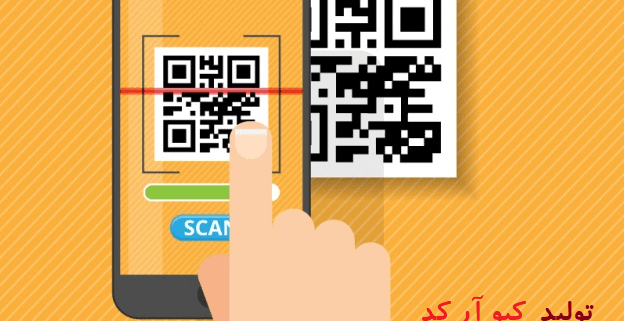 qrcode
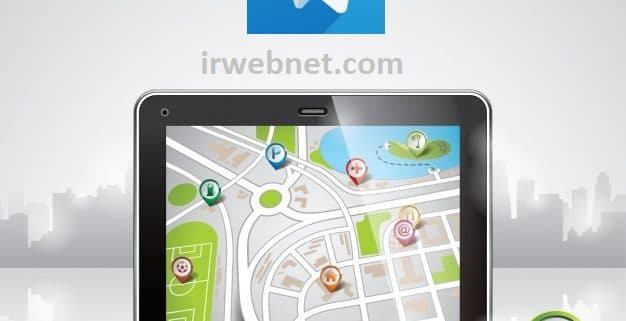
چگونه با تلگرام لوکیشن خود را ارسال کنیم؟
با تلگرام لوکیشن خود را ارسال کنید .
برنامه اپلیکیشن تلگرام از قابلیت ارسال یا اشتراک گذاری موقعیت مکانی پشتیبانی میکند.
بنابراین شما میتوانید از طریق این برنامه مکانی که در آن هستید را برای سایر کاربران تلگرام ارسال نمایید.
در این مقاله قصد داریم تا به آموزش چگونگی ارسال لوکیشن در تلگرام بپردازیم.
تصور کنید که بنا به هر دلیل به مکانی رفتهاید که تمایل دارید دوست شما یا اقوامتان هم خود را به آن مکان برسانند.
در این شرایط و وقتی خودتان به آن آدرس آشنایی کامل نداشته باشید ، آدرس دادن به آنها میتواند پروسه بسیار دشواری باشد.
بهترین روشی که در این شرایط میتوانید از آن استفاده کنید مربوط به ارسال یا اشتراک گذاری موقعیت مکانی ، از طریق اپلیکیشن تلگرام میباشد!
اشتراک گذاری موقعیت مکانی در تلگرام
برای اشتراک گذاری موقعیت مکانی خود از طریق تلگرام فقط نیازمند اتصال به اینترنت و فعال بودن قابلیت GPS یا Location Services موبایل خود هستید.
در غیر این صورت نمیتوانید موقعیت مکانی خود را با سایر کاربران تلگرام اشتراک گذاری کنید.
اگر شروط فوق محیا است، به منظور ارسال موقعیت مکانی در تلگرام به شرح زیر عمل کنید:
- برنامه تلگرام را اجرا کنید.
- به پنجره گفتگوی مورد نظرتان بروید.
- آیکون با نماد “گیره” را از بخش سمت راست فیلد تایپ متن انتخاب کنید.
- گزینه Location را انتخاب کنید.
- حتما چند لحظه صبر کنید تا موقعیت مکانی شما تشخیص داده شود.
- برای ارسال موقعیت مکانی خود کافیست که گزینه Send your current location را انتخاب کنید.
به همین سادگی امکان اشتراک گذاری موقعیت مکانی و آدرس از طریق تلگرام فراهم میشود.
این روش یکی از بهترین روش های آدرس دهی است که مطمئنا استفاده از آن تجربهای لذت بخشی را برای شما و دوستان و آشنایانتان به ارمغان میآورد.
اگر مقاله فوق برایتان جالب بود با دوستانتان به اشتراک بگذارید . همواره شادکام باشید .
گروه خدمات اینترنتی آی آر وب
دیدگاه خود را ثبت کنید
تمایل دارید در گفتگوها شرکت کنید؟در گفتگو ها شرکت کنید.