
ایجاد بنر گیف با فتوشاپ
در این مقاله قصد داریم نحوه ایجاد بنر گیف در فتوشاپ با داشتن چند تصویر مختلف را بصورت خلاصه به شما آموزش دهیم.
مراحل 9 گانه ذیل را پیش ببرید تا نحوه ایجاد یک بنر متحرک با فوتوشاپ را یاد بگیرید و تبلیغات خود را زیبا کنید :
1- تصاویر را در فتوشاپ بارگذاری کنید
برای ایجاد یک بنر گیف یا متحرک با استفاده از فتوشاپ ابتدا چند تصویری که قصد دارید بصورت پشت سر هم در یک بنر متحرک نمایش داده شوند از طریق مسیر مقابل در فتوشاپ بارگذاری کنید : File > Scripts > Load Files Into Stack
لازم است گزینه Browse را انتخاب کرده و هر چند فایلی که قصد دارید درون سند جایگذاری کنید را تعیین کنید ، وقتی کلید OK را فشار دهید فتوشاپ به طور خودکار یک لایه برای هر تصویری که تصمیم گرفتید در بنر درج کنید میسازد.
2 – پنجره Time Line را باز کنید
حال به قسمت Window > Timeline بروید ، وقتی این گزینه Timeline یا گاهشمار را انتخاب کردید پنجره در انتهای صفحه نمایشتان ظاهر میشود.
3 – انیمیشنِ فریم بسازید
برروی کلید Frame Animation درون گاهشمار کلیک کنید. تغییر این طرح کلی درواقع حالت TimeLine را در سبک فریم به فریم تنظیم میکند.
4 – به هر فریم یک لایه اختصاص دهید
برای تقسیم تصاویر در لایهها، گزینه Select > All Layers را انتخاب کرده و سپس آیکون منوی TimeLine را در سمت راست بالای پنجره پیدا کنید.
از آنجا گزینه Create New Layer For Each Frame (ساخت یک لایه ی جدید برای هر فریم) را انتخاب کنید.
اکنون باید لایهها را برای هر فریم جداگانه که در حال حاضر در سندتان وجود دارد تفکیک کنید.
5 – از لایهها فریم بسازید
سپس در همین منو پیش بروید و گزینه Make Frames From Layers (ساخت فریم از لایهها) را انتخاب کنید.
به طور پیشفرض فتوشاپ هر فریم را برابر با صفر ثانیه تنظیم کرده، بنابراین آن را تغییر دهید در غیر این صورت انیمیشن شما عملکرد درستی نخواهد داشت.
6 – مدت زمان فریم را تعیین کنید
سعی کنید برای شروع 0.2 یا 0.5 ثانیه را انتخاب کنید. همیشه میتوانید این زمان را بعدأ ویرایش کنید.
7 – گزینههای حلقه (لوپینگ)
باید از گزینههای حلقه استفاده کنید. در پایین گاهشمار چندین گزینه مشاهده میکنید. گزینه Once را انتخاب کرده و کرکره را باز کنید.
میتوانید از میان گزینههای از پیش ساخته شده انتخاب کنید و مشخصات خودتان را پیاده کنید.
رایجترین گزینه انتخاب شده «برای همیشه (Forever» است زیرا بیشتر گیفهای متحرک قرار است بارها و بارها تکرار شوند تا زمانیکه باز هستند.
8 – پیش نمایش
در مرحله بعدی ساخت یک گیف متحرک در فتوشاپ باید گیفتان را پیش نمایش دهید تا مطمئن شوید به درستی طبق برنامه کار میکند.
فتوشاپ شما را قادر میسازد تا آن را در برنامه مشاهده کنید بدون اینکه نیاز به ذخیره آن در فرمت فایل باشد.
برای پیش نمایش گیف متحرکتان فقط کافی است برروی گزینه Play (پخش) در Timeline کلیک کنید.
9 – گیفتان را در فتوشاپ ذخیره کنید و تبلیغ کنید
اکنون زمانِ ذخیره کردن گیف در فتوشاپ رسیده است. توجه داشته باشید که باید گیف را کمی متفاوت با چیزی که به آن عادت داریم ذخیره کنیم.
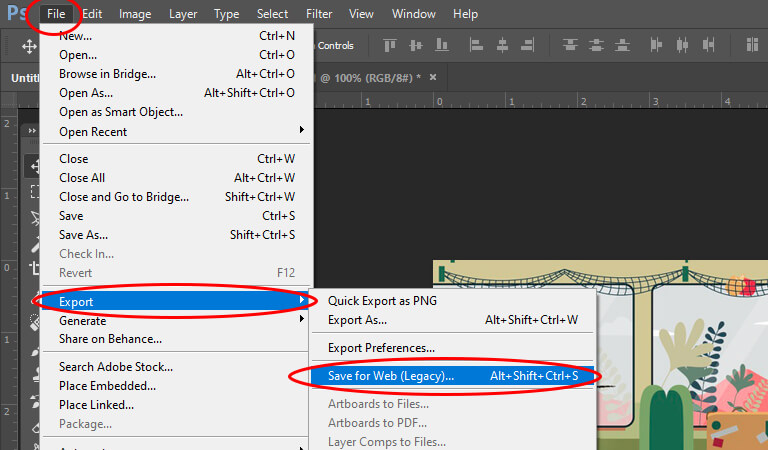
باید به بخش File > Export > Save for Web (Legacy) بروید. مراحل را دنبال کنید، فایل را نامگذاری کنید و تمام!
ذخیره کردن گیف در فتوشاپ تا این حد آسان است.














 qrcode